
Tutorial: Instalasi dan Konfigurasi Prometheus untuk Monitoring MySQL Server
 30 Nov 2024
 2 mnt baca
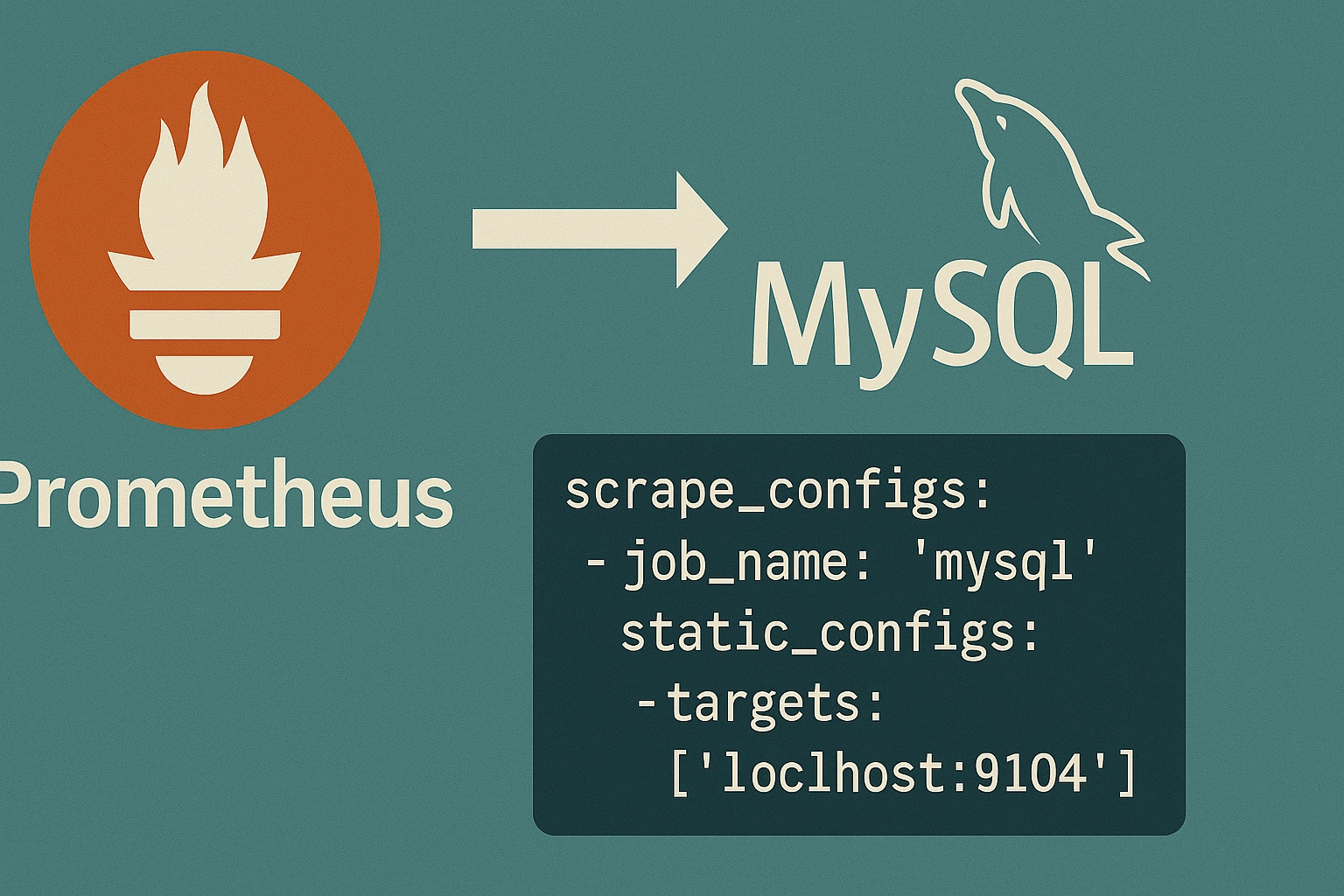
Panduan lengkap instalasi sistem time-series database Prometheus di lingkungan Linux, kini mencakup langkah-langkah prasyarat wajib seperti pembaruan sistem (apt update), instalasi tool penting (wget, tar), hingga pembuatan user dan konfigurasi layanan. Tutorial ini menjelaskan bagaimana menyesuaikan file prometheus.yml untuk memastikan Prometheus berhasil menarik (scrape) metrik kinerja dari database MySQL Anda.
Fase I: Prasyarat dan Instalasi Prometheus Inti
Langkah-langkah ini dijalankan di server yang akan menjadi host Prometheus (Server Monitoring).Langkah 1: Persiapan User dan Direktori yang Aman
Langkah 2: Instalasi Binary Prometheus
Asumsi: Anda berada di direktori home Anda dan menginstal versi 2.x terbaru. Ganti URL jika diperlukan.
Langkah 3: Konfigurasi Layanan Sistem (Systemd Service)
Buat file layanan/etc/systemd/system/prometheus.service dan masukkan konfigurasi berikut.
Langkah 4: Jalankan Prometheus Inti
active (running). Anda dapat mengakses web interface pada http://[IP_SERVER]:9090.
Fase II: Konfigurasi MySQL Server Exporter
Langkah-langkah ini dijalankan di server yang meng-host MySQL (Server Target).Langkah 5: Persiapan User Monitoring di MySQL
Login ke MySQL console dan jalankan perintah berikut. GantiYOUR_MONITORING_PASSWORD dengan kata sandi yang aman.
Langkah 6: Instalasi Binary MySQL Exporter
Langkah 7: Konfigurasi Layanan MySQL Exporter
Buat file layanan/etc/systemd/system/mysqld_exporter.service dan masukkan detail koneksi database Anda menggunakan environment variable DATA_SOURCE_NAME.
YOUR_MONITORING_PASSWORD dengan kata sandi yang telah Anda buat di Langkah 5.
Langkah 8: Jalankan MySQL Exporter
Fase III: Konfigurasi Prometheus untuk Scrape MySQL
Kembali ke Server Monitoring. Kita perlu memodifikasi file konfigurasi Prometheus.Langkah 9: Modifikasi prometheus.yml
Edit file konfigurasi utama Prometheus: /etc/prometheus/prometheus.yml.
Langkah 10: Muat Ulang Konfigurasi Prometheus
Setelah menyimpan perubahan padaprometheus.yml, muat ulang konfigurasi Prometheus. Ini dilakukan tanpa menghentikan layanan, sehingga mencegah downtime.
Langkah 11: Verifikasi Akhir
Akses web interface Prometheus Anda padahttp://[IP_SERVER]:9090.
- Arahkan ke menu Status > Targets.
- Anda seharusnya melihat job baru bernama
mysql_server. - Pastikan status target di bawah job tersebut berwarna hijau dan bertuliskan
UP.
UP, artinya Prometheus berhasil terhubung ke MySQL Exporter dan mulai mengumpulkan metrik kinerja database Anda. Anda kini dapat menggunakan PromQL untuk membuat query data MySQL atau mengintegrasikannya dengan Grafana untuk visualisasi.
Post Terbaru



 164x dibaca
162x dibaca
154x dibaca
22 Sep 2026
164x dibaca
162x dibaca
154x dibaca
22 Sep 2026
Podman vs Docker: Development dan Production
Post Terkait
 5 mnt baca
Caddy Server: Panduan Lengkap Setup Web Server Modern dengan HTTPS Otomatis
Panduan lengkap instalasi dan konfigurasi Caddy Server, web server modern dengan HTTPS otomatis. Pelajari setup reverse...
27 Jul 2026
 9 mnt baca
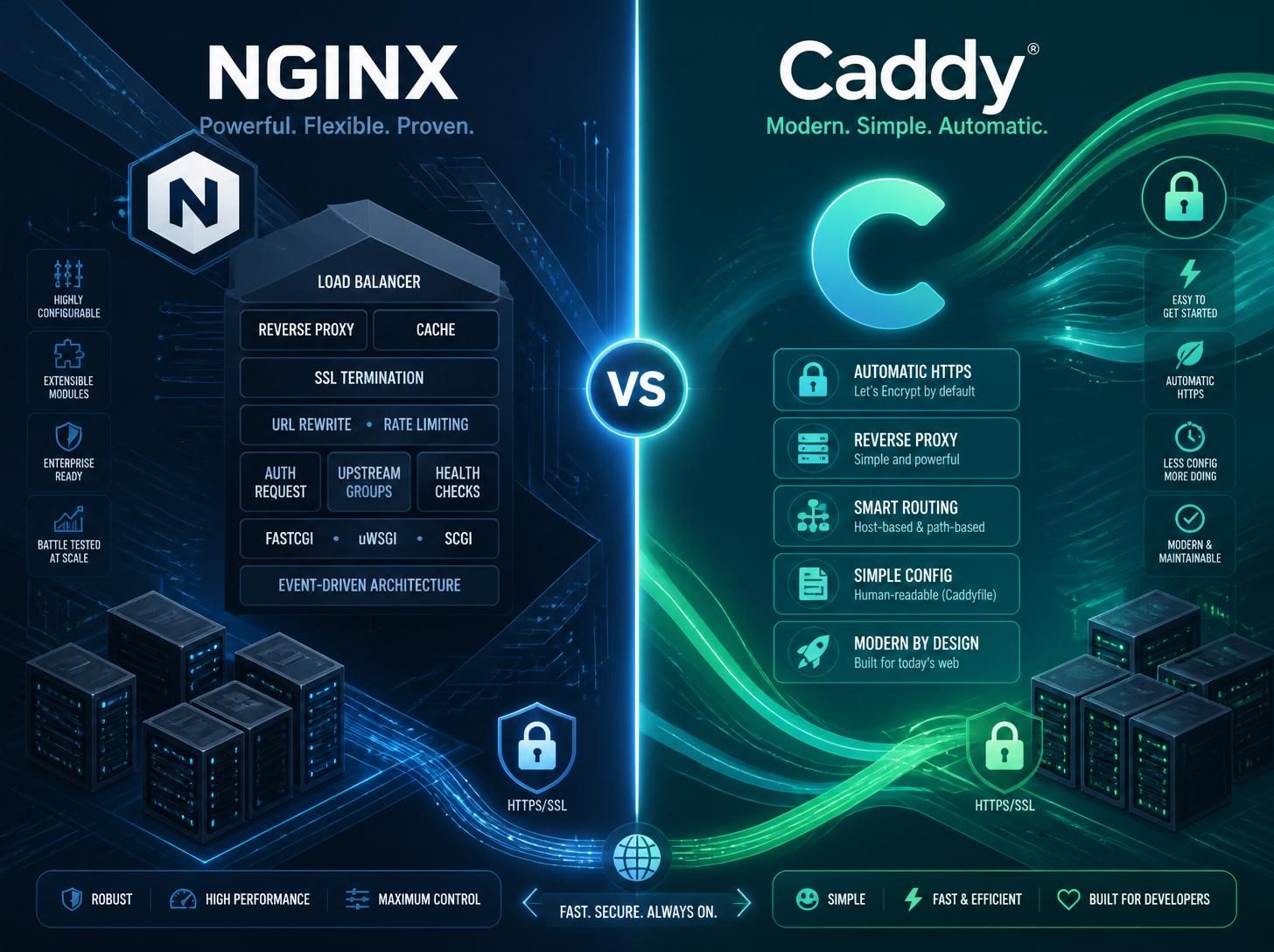
Caddy vs NGINX: Perbandingan Lengkap untuk Memilih Web Server Terbaik
Perbandingan lengkap antara Caddy dan NGINX: dua web server modern dengan pendekatan berbeda. Pelajari kelebihan, kekura...
22 Jul 2026
 20 mnt baca
CI/CD: Continuous Integration dan Continuous Deployment untuk Developer Modern
Membahas konsep CI/CD (Continuous Integration/Continuous Deployment) dengan fokus pada implementasi praktis dan real-wor...
17 Jan 2026