
Caddy Server: Panduan Lengkap Setup Web Server Modern dengan HTTPS Otomatis
 27 Jul 2026
 5 mnt baca
Panduan lengkap instalasi dan konfigurasi Caddy Server, web server modern dengan HTTPS otomatis. Pelajari setup reverse proxy, load balancing, dan optimasi performance dari nol hingga production-ready.
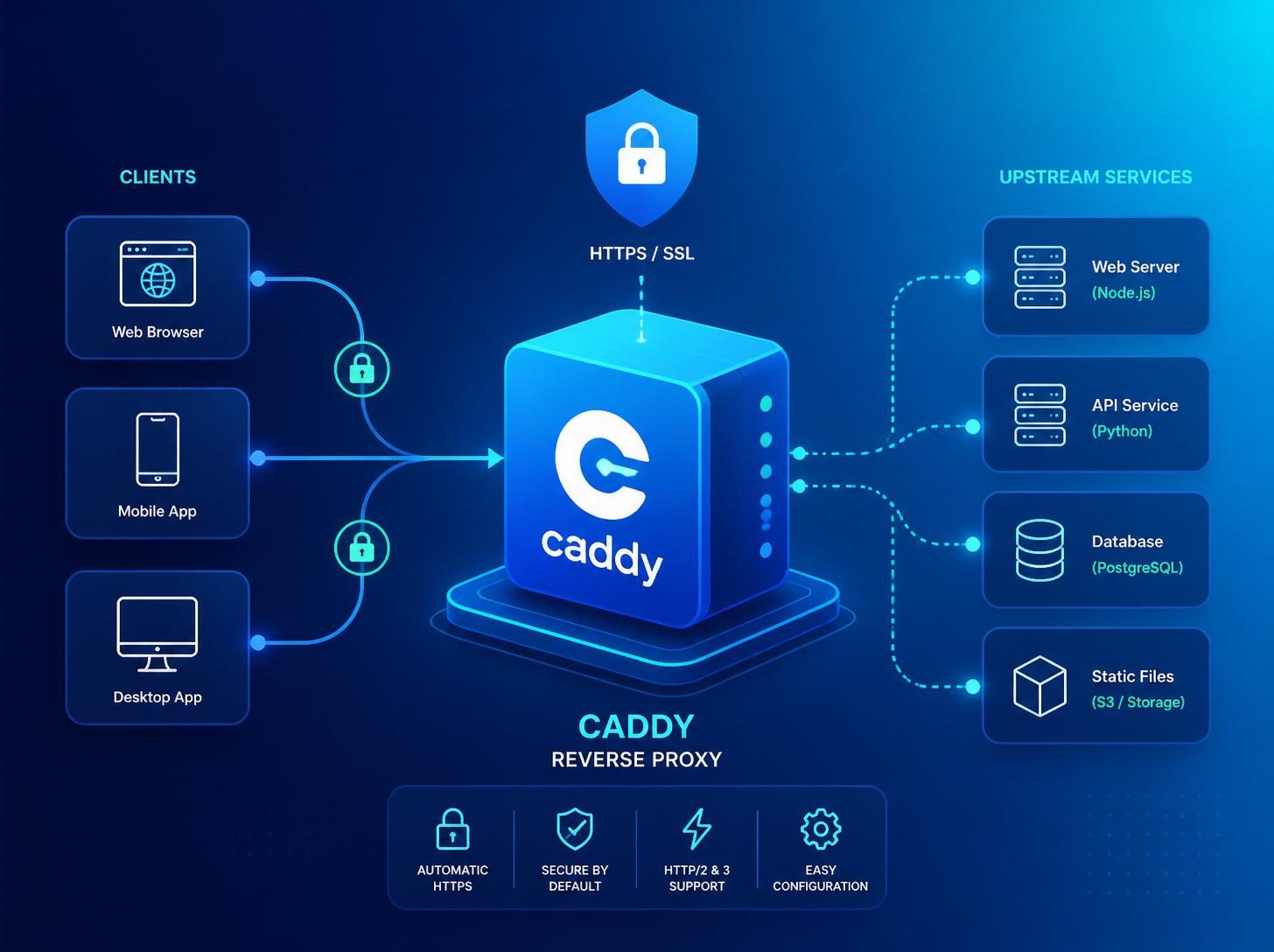
Caddy Server telah menjadi pilihan populer di kalangan developer dan sistem administrator yang menginginkan web server modern dengan konfigurasi yang sederhana namun powerful. Berbeda dengan web server tradisional seperti Nginx atau Apache, Caddy menawarkan fitur HTTPS otomatis yang membuatnya sangat cocok untuk deployment aplikasi modern.
Dalam tutorial ini, kita akan mempelajari cara menginstall, mengkonfigurasi, dan mengelola Caddy Server dari nol hingga siap production. Tutorial ini cocok untuk developer yang ingin menghosting aplikasi web, API, atau static site dengan konfigurasi minimal namun aman.
Apa Itu Caddy Server?
Caddy adalah web server open-source yang ditulis dalam bahasa Go. Keunggulan utamanya adalah kemampuan untuk mengaktifkan HTTPS secara otomatis tanpa konfigurasi manual yang rumit. Caddy secara otomatis mendapatkan dan memperbaharui sertifikat SSL/TLS dari Let's Encrypt, sehingga situs Anda langsung aman tanpa effort tambahan.
Fitur-fitur unggulan Caddy meliputi:
- HTTPS otomatis dengan Let's Encrypt
- HTTP/2 dan HTTP/3 support
- Konfigurasi yang sangat sederhana (Caddyfile)
- Reverse proxy dan load balancing
- Automatic certificate renewal
- Built-in support untuk berbagai protokol
Prerequisites
Sebelum memulai, pastikan Anda memiliki:
- Server Linux (Ubuntu 20.04/22.04, Debian, atau CentOS)
- Akses root atau sudo privileges
- Domain yang sudah diarahkan ke IP server Anda (untuk HTTPS otomatis)
- Port 80 dan 443 yang terbuka di firewall
- Pengetahuan dasar command line Linux
Penting: Untuk fitur HTTPS otomatis bekerja dengan baik, pastikan DNS domain Anda sudah diarahkan dengan benar ke IP server sebelum memulai konfigurasi Caddy.
Langkah 1: Install Caddy Server
Ada beberapa cara untuk menginstall Caddy. Metode yang paling direkomendasikan adalah menggunakan repository resmi.
Install di Ubuntu/Debian
Jalankan perintah berikut untuk menambahkan repository Caddy:
sudo apt update
sudo apt install -y debian-keyring debian-archive-keyring apt-transport-https
curl -1sLf 'https://dl.cloudsmith.io/public/caddy/stable/gpg.key' | sudo gpg --dearmor -o /usr/share/keyrings/caddy-stable-archive-keyring.gpg
curl -1sLf 'https://dl.cloudsmith.io/public/caddy/stable/debian.deb.txt' | sudo tee /etc/apt/sources.list.d/caddy-stable.list
Kemudian install Caddy:
sudo apt update
sudo apt install caddy
Install di CentOS/RHEL
sudo dnf install 'dnf-command(copr)'
sudo dnf copr enable @caddy/caddy
sudo dnf install caddy
Setelah instalasi selesai, verifikasi bahwa Caddy terinstall dengan benar:
caddy version
Langkah 2: Konfigurasi Dasar Caddy
Caddy menggunakan file konfigurasi yang disebut Caddyfile. File ini sangat mudah dibaca dan ditulis dibandingkan dengan konfigurasi web server lainnya.
Membuat Caddyfile Sederhana
Buat atau edit Caddyfile utama:
sudo nano /etc/caddy/Caddyfile
Untuk website statis sederhana, gunakan konfigurasi berikut:
example.com {
    root * /var/www/html
    file_server
    encode gzip
}
Ganti example.com dengan domain Anda. Konfigurasi ini akan:
- Serve file dari direktori
/var/www/html - Mengaktifkan file server
- Mengaktifkan kompresi gzip
- Otomatis mengaktifkan HTTPS dengan Let's Encrypt
Tips: Caddy secara otomatis akan mengatur HTTPS jika Anda menggunakan domain (bukan localhost atau IP). Tidak perlu konfigurasi SSL manual!
Langkah 3: Setup Reverse Proxy
Salah satu use case paling umum adalah menggunakan Caddy sebagai reverse proxy untuk aplikasi backend seperti Node.js, Python, atau aplikasi lainnya.
Reverse Proxy untuk Aplikasi Node.js
app.example.com {
    reverse_proxy localhost:3000
    encode gzip

    log {
        output file /var/log/caddy/app.log
    }
}
Reverse Proxy dengan Load Balancing
Jika Anda memiliki multiple instances aplikasi:
api.example.com {
    reverse_proxy localhost:3000 localhost:3001 localhost:3002 {
        lb_policy round_robin
        health_check {
            path /health
            interval 30s
            timeout 5s
        }
    }
}
Langkah 4: Konfigurasi Lanjutan
Multiple Sites dalam Satu Caddyfile
# Site 1
site1.example.com {
    root * /var/www/site1
    file_server
}

# Site 2
site2.example.com {
    reverse_proxy localhost:8080
}

# Site 3 dengan basic auth
site3.example.com {
    root * /var/www/site3
    file_server

    basicauth /* {
        admin $2a$14$Zkx19XLiW6VYouLHR5NmfOFU0z2GTNmpkT/5qqR7hx4IjWJPDhjvG
    }
}
Header Security dan CORS
example.com {
    reverse_proxy localhost:3000

    header {
        # Security headers
        Strict-Transport-Security "max-age=31536000; includeSubDomains"
        X-Content-Type-Options "nosniff"
        X-Frame-Options "DENY"
        X-XSS-Protection "1; mode=block"

        # CORS
        Access-Control-Allow-Origin "https://frontend.example.com"
    }
}
Langkah 5: Menjalankan dan Mengelola Caddy
Start Caddy Service
# Start Caddy
sudo systemctl start caddy

# Enable auto-start saat boot
sudo systemctl enable caddy

# Check status
sudo systemctl status caddy
Reload Konfigurasi
Setelah mengubah Caddyfile, reload tanpa downtime:
sudo systemctl reload caddy
Atau gunakan command Caddy langsung:
sudo caddy reload --config /etc/caddy/Caddyfile
Validasi Konfigurasi
Sebelum reload, validasi syntax Caddyfile:
sudo caddy validate --config /etc/caddy/Caddyfile
Warning: Selalu validasi konfigurasi sebelum reload untuk menghindari error yang bisa menyebabkan downtime.
Langkah 6: Monitoring dan Troubleshooting
Melihat Logs
# System logs
sudo journalctl -u caddy --no-pager | tail -50

# Follow logs real-time
sudo journalctl -u caddy -f

# Custom log files (jika dikonfigurasi)
sudo tail -f /var/log/caddy/access.log
Troubleshooting Common Issues
1. HTTPS tidak otomatis aktif:
- Pastikan domain sudah benar diarahkan ke IP server
- Port 80 dan 443 harus terbuka
- Check firewall:
sudo ufw allow 80,443/tcp
2. Certificate renewal gagal:
# Cek certificate yang terinstall
sudo caddy list-certificates

# Force renewal manual
sudo caddy reload --force
3. Permission issues:
# Pastikan ownership benar
sudo chown -R caddy:caddy /var/www/html
sudo chmod -R 755 /var/www/html
Tips Optimasi Performance
Enable Caching
example.com {
    root * /var/www/html
    file_server

    @static {
        path *.css *.js *.jpg *.png *.gif *.ico *.svg *.woff *.woff2
    }

    header @static Cache-Control "public, max-age=31536000"
}
Compression
example.com {
    encode zstd gzip
    reverse_proxy localhost:3000
}
Pro Tip: Zstd memberikan kompresi yang lebih baik dibanding gzip dengan CPU usage yang lebih rendah. Gunakan jika browser client support.
Kesimpulan
Caddy Server menawarkan solusi web server yang modern, aman, dan mudah dikonfigurasi. Dengan fitur HTTPS otomatis, Anda tidak perlu lagi khawatir tentang certificate management yang kompleks. Konfigurasi Caddyfile yang sederhana membuatnya sangat cocok untuk developer yang ingin fokus pada development aplikasi daripada infrastructure setup.
Langkah selanjutnya yang bisa Anda eksplorasi:
- Setup Caddy dengan Docker untuk containerized deployment
- Implementasi rate limiting untuk API protection
- Konfigurasi custom plugins Caddy
- Setup monitoring dengan Prometheus dan Grafana
- Implementasi blue-green deployment dengan Caddy
Dokumentasi lengkap Caddy bisa Anda temukan di caddyserver.com/docs. Selamat mencoba!
Post Terbaru
 05 Nov 2026
Dua Kelelawar dan Rahasia di Balik Gema
 05 Nov 2026
Kelelawar dan Gema yang Tak Pernah Didengar
Post Terkait
 9 mnt baca
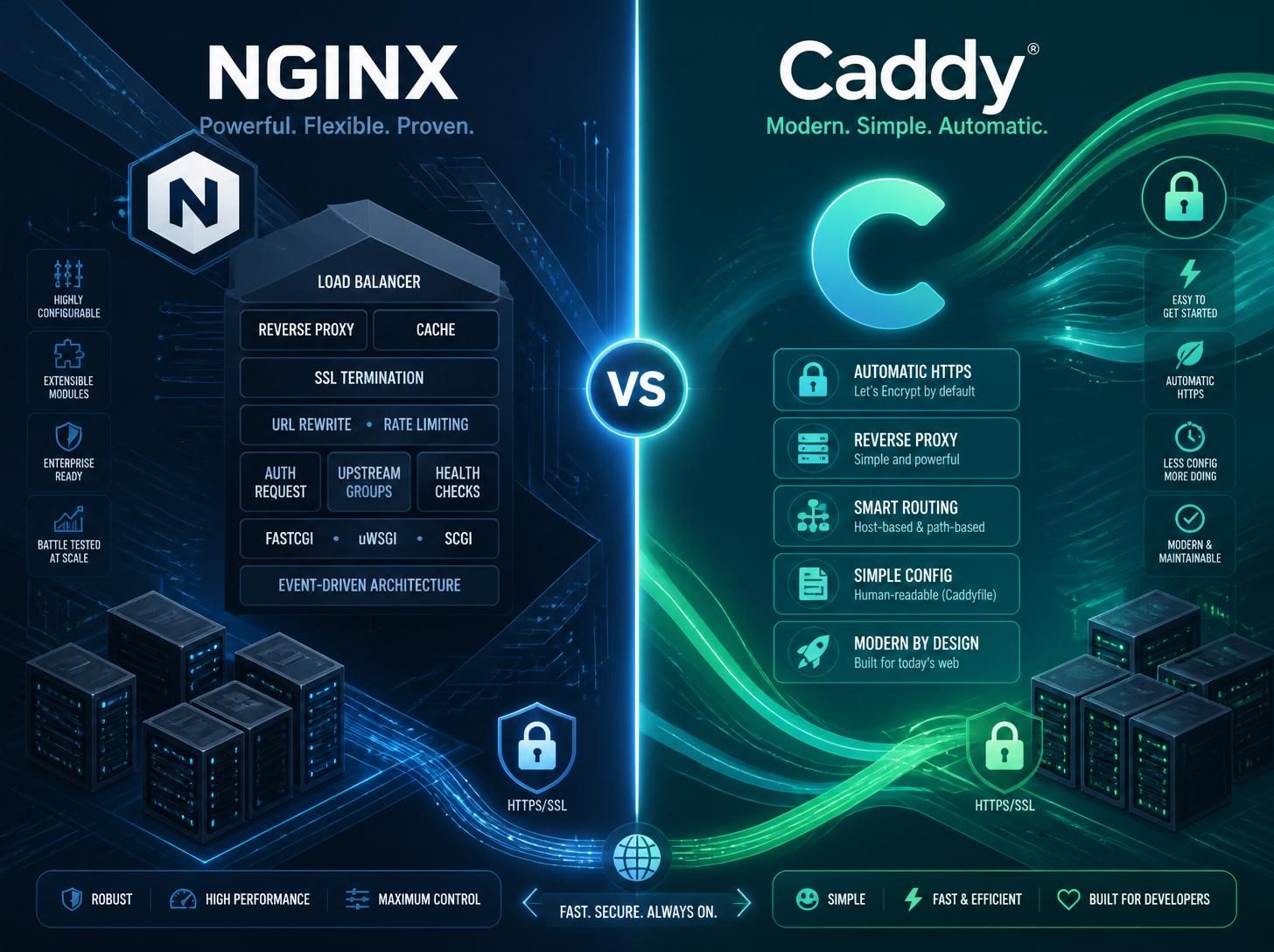
Caddy vs NGINX: Perbandingan Lengkap untuk Memilih Web Server Terbaik
Perbandingan lengkap antara Caddy dan NGINX: dua web server modern dengan pendekatan berbeda. Pelajari kelebihan, kekura...
22 Jul 2026
 20 mnt baca
CI/CD: Continuous Integration dan Continuous Deployment untuk Developer Modern
Membahas konsep CI/CD (Continuous Integration/Continuous Deployment) dengan fokus pada implementasi praktis dan real-wor...
17 Jan 2026
 5 mnt baca
Cara Membuat Localhost Jadi Online dengan Cloudflare Tunnel (Pakai Domain Sendiri)
Panduan praktis untuk mempublikasikan aplikasi yang berjalan di localhost (misalnya web app di port 3000/5173/8080) agar...
14 Jan 2026